 Flower
Erste Schritte
In rund zehn Minuten vom frisch installierten Flower zum ersten Workflow, der von selbst läuft. Vier Etappen — Installieren, Bauen, Testen, Live schalten.
Installieren und starten
Flower installieren Sie mit einem Doppelklick auf das Setup — es sind keine Administratorrechte und keine Server nötig. Nach der Installation läuft Flower als unauffälliger Hintergrund-Dienst und legt eine Verknüpfung zum Editor an.
Beim ersten Start prüft Flower, welche Programme auf Ihrem PC verfügbar sind. Ist Microsoft Office installiert, sind die Excel-, Word- und Outlook-Bausteine sofort einsatzbereit. Fehlt etwas, sagt Ihnen Flower das später klar an der betroffenen Stelle.
- Setup per Doppelklick — ohne Adminrechte, ohne Cloud-Konto
- Läuft danach als Hintergrund-Dienst auf dem PC
- Office wird automatisch erkannt und angebunden
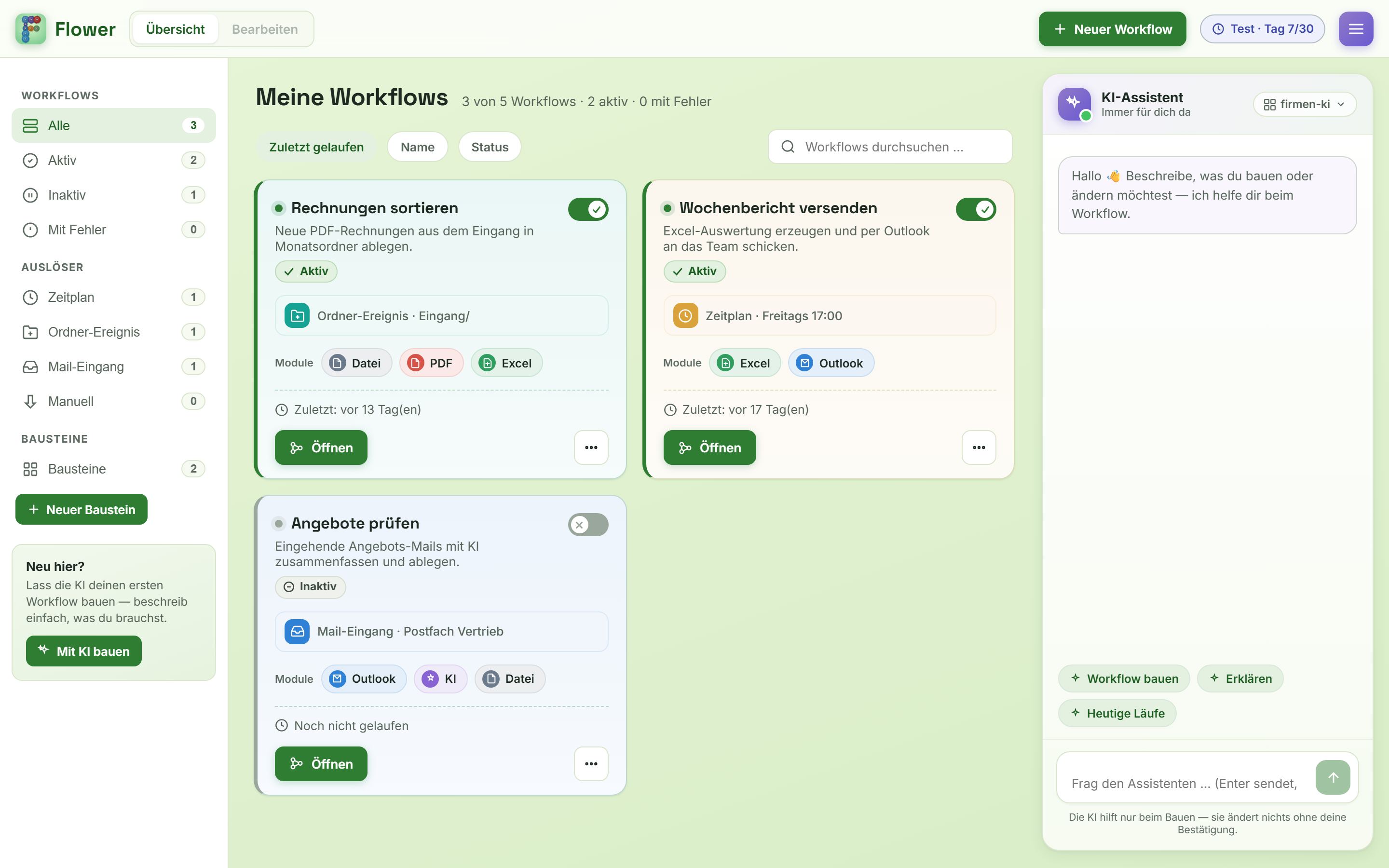
Ersten Workflow von der KI bauen lassen
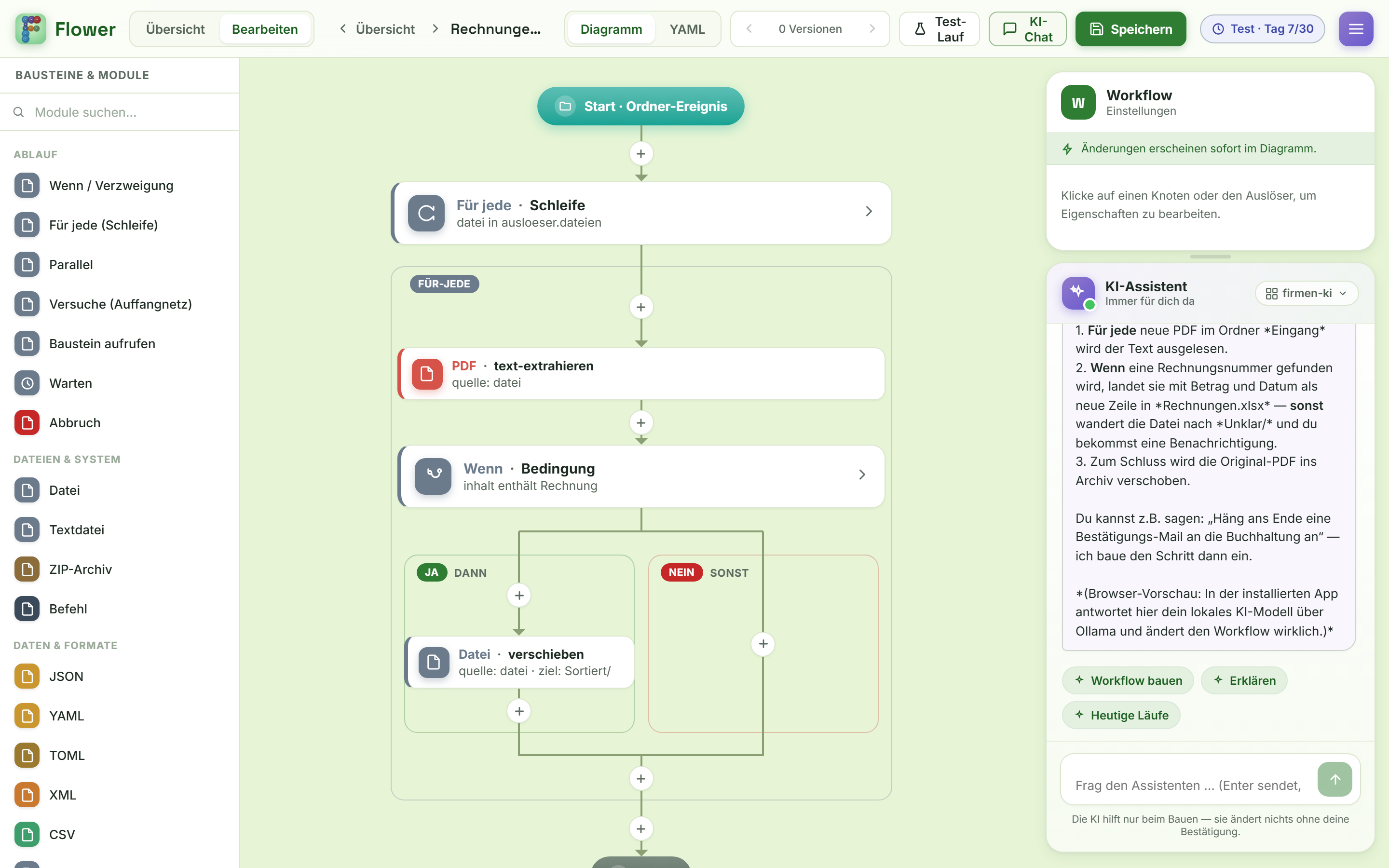
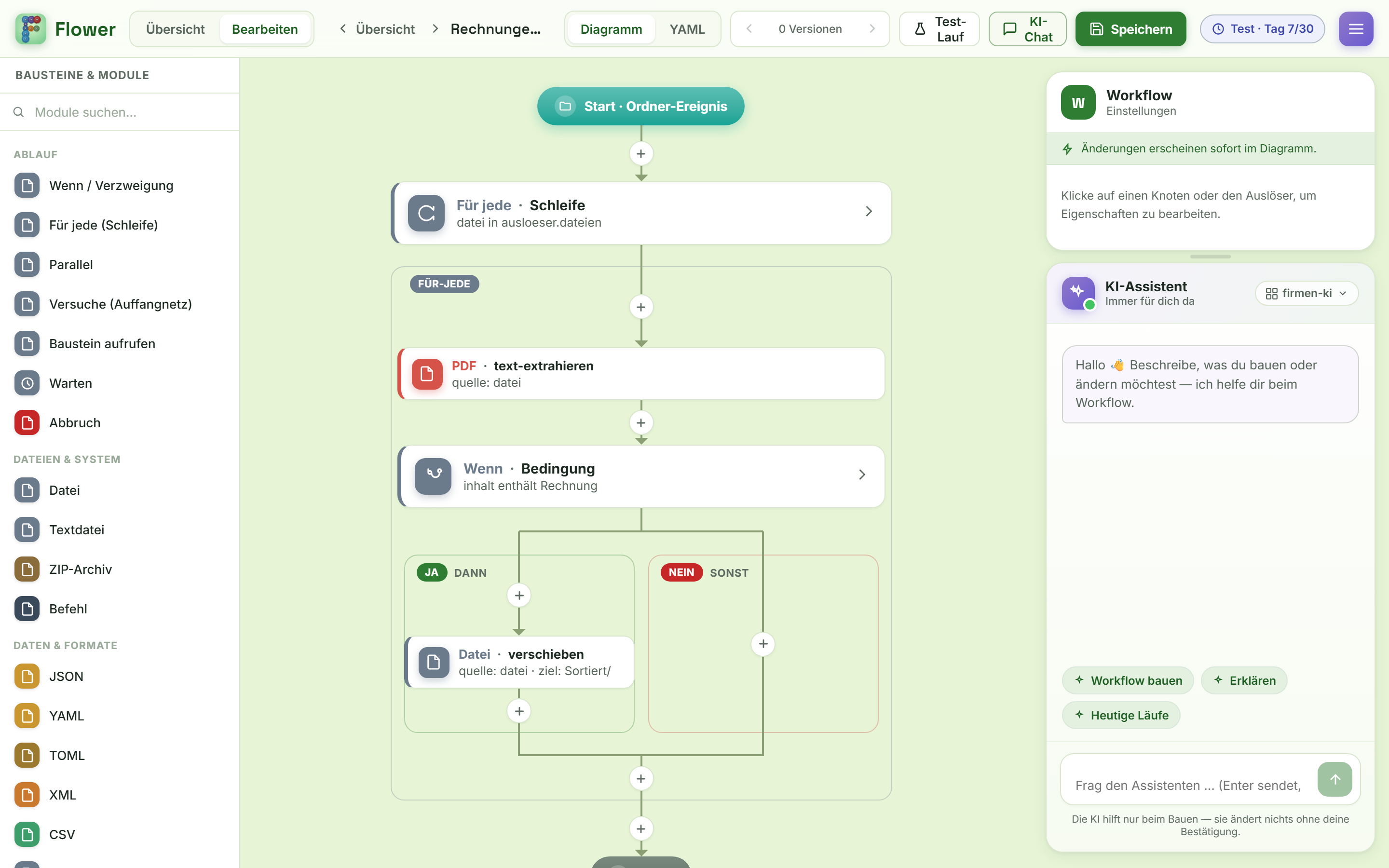
Öffnen Sie den Editor. Rechts ist das KI-Chat-Panel dauerhaft sichtbar — das ist der bequemste Weg zum ersten Workflow. Beschreiben Sie in normaler Sprache, was passieren soll, zum Beispiel: „Wenn eine neue PDF in C:\Eingang liegt, lies die Kundendaten und trag sie in meine Excel-Liste ein."
Die KI wählt die passenden Bausteine, verbindet sie und zeigt den fertigen Ablauf in der Mitte. Bei Lücken fragt sie nach, statt zu raten — etwa welche Excel-Datei gemeint ist. Sie prüfen das Ergebnis und übernehmen es, wenn es passt.
- Ziel im KI-Chat rechts in eigenen Worten beschreiben
- Die KI baut den Ablauf und fragt bei Unklarheiten nach
- Der Workflow erscheint sofort lesbar in der Mitte
Testlauf: gefahrlos ausprobieren
Bevor ein Workflow echt läuft, drücken Sie den Test-Lauf-Knopf. Im Testlauf werden lesende Schritte echt ausgeführt, verändernde Schritte aber nur simuliert: Dateien landen in einer virtuellen Zwischenschicht, E-Mails erscheinen als Vorschau statt zu versenden.
So sehen Sie genau, was der Workflow tun würde — ohne dass auf Ihrer Festplatte oder im Postausgang wirklich etwas passiert. Am Ende ist das echte System unverändert. Erst wenn die Vorschau stimmt, schalten Sie den Workflow scharf.
- Lesen läuft echt, Verändern nur als Vorschau
- Virtuelles Dateisystem schützt Ihre echten Ordner
- E-Mails erscheinen als Vorschau statt zu versenden
Live schalten: der Auslöser übernimmt
Zum Schluss geben Sie dem Workflow einen Auslöser (Trigger): einen Zeitplan, ein Ordner-Ereignis, eine eingehende Mail oder einen Knopf auf dem Desktop. Danach registrieren Sie den Workflow im Dienst und schalten den Trigger aktiv.
Ab jetzt läuft Flower von selbst — deterministisch und ohne KI. Sie können jeden Trigger zunächst im Testmodus beobachten: Das echte Ereignis löst aus, aber alles bleibt eine Vorschau, bis Sie zufrieden sind und den Testmodus ausschalten.
- Auslöser wählen: Zeitplan, Ordner, Mail oder Desktop-Knopf
- Trigger aktiv schalten — der Dienst überwacht ihn
- Optional erst im Testmodus beobachten, dann echt laufen lassen